Maximale Bildqualität aus deiner DJI-Drohne holst du nur mit den richtigen Kameraeinstellungen heraus, die du an die jeweiligen Aufnahmebedingungen und deine kreativen Ziele anpassen musst. Ob für atemberaubende Luftaufnahmen, professionelle Videoproduktionen oder detailreiche Fotos, die korrekte Konfiguration von Belichtung, Farbraum und Bildprofil ist entscheidend.
Das sind die beliebtesten DJI Drohnen Produkte



Die Grundlagen der DJI-Drohnenkamera-Einstellungen
Bevor wir uns in die spezifischen Einstellungen vertiefen, ist es wichtig, die Kernkonzepte zu verstehen, die deine Bildqualität maßgeblich beeinflussen. DJI-Drohnen bieten eine Vielzahl von Optionen, die dir maximale Kontrolle ermöglichen.
Auflösung und Bildrate
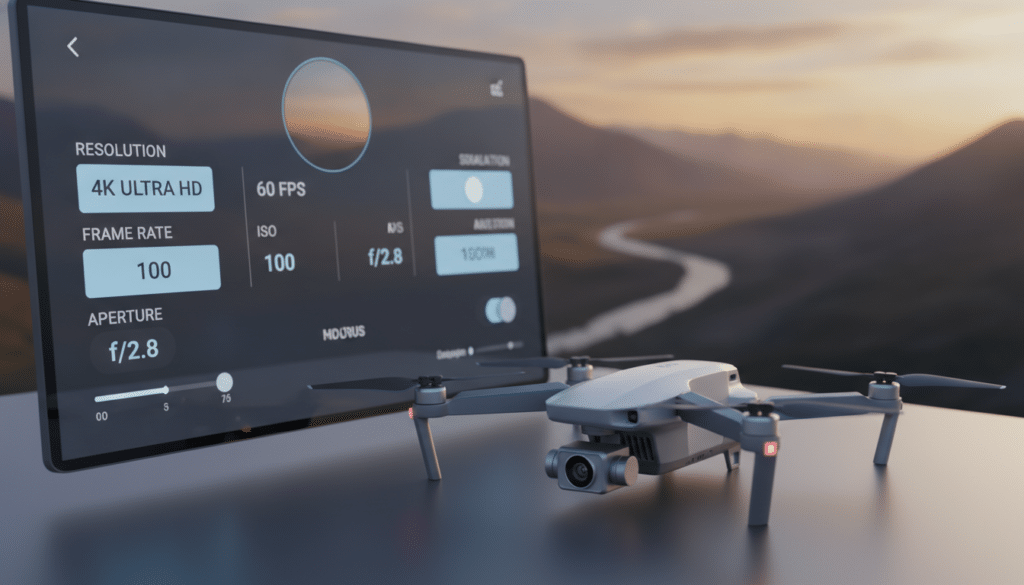
Die Wahl der richtigen Auflösung und Bildrate (Frames per Second, FPS) hängt stark davon ab, was du aufnehmen möchtest. Für kinoreife Videos, die du eventuell in Zeitlupe abspielen möchtest, sind höhere Bildraten wie 60 FPS oder sogar 120 FPS ideal. Für normale Aufnahmen, die auf den meisten Bildschirmen abgespielt werden, sind 24, 25 oder 30 FPS oft ausreichend und erzeugen ein natürlicheres Bewegungsempfinden. Die Auflösung bestimmt die Detailtiefe deiner Aufnahmen. 4K ist heute der Standard für viele Anwender, da es mehr Details liefert und auch Spielraum für spätere Zuschnitte („Cropping“) bietet, ohne an Qualität zu verlieren. Full HD (1080p) ist immer noch eine Option, wenn Speicherplatz oder Übertragungsbandbreite eine Rolle spielen.
Belichtungseinstellungen: ISO, Verschlusszeit und Blende
Diese drei Parameter arbeiten zusammen, um die richtige Helligkeit deiner Aufnahmen zu steuern. Ein tiefes Verständnis ist unerlässlich, um Über- oder Unterbelichtung zu vermeiden und die gewünschte Bildwirkung zu erzielen.
- ISO: Der ISO-Wert bestimmt die Lichtempfindlichkeit des Sensors. Ein niedriger ISO-Wert (z.B. 100) bedeutet geringere Lichtempfindlichkeit und weniger Bildrauschen, was zu saubereren Bildern führt. Bei schlechten Lichtverhältnissen musst du den ISO-Wert erhöhen, aber sei dir bewusst, dass dies auch zu mehr Rauschen im Bild führt. Versuche, den ISO-Wert so niedrig wie möglich zu halten.
- Verschlusszeit (Shutter Speed): Die Verschlusszeit gibt an, wie lange der Kamerasensor dem Licht ausgesetzt ist. Eine kürzere Verschlusszeit friert Bewegungen ein, während eine längere Verschlusszeit Bewegungsunschärfe erzeugt. Für Videos gilt oft die 180-Grad-Regel: Die Verschlusszeit sollte doppelt so hoch sein wie die Bildrate (z.B. 1/50 Sekunde bei 25 FPS). Dies erzeugt eine natürliche Bewegungsunschärfe, die das Bild dynamischer wirken lässt. Bei Fotos kannst du die Verschlusszeit je nach gewünschtem Effekt wählen, von sehr kurz für scharfe Action-Aufnahmen bis lang für beeindruckende Langzeitbelichtungen (z.B. von Sternen oder fließendem Wasser), wobei ein Stativ oder Gimbal unerlässlich ist.
- Blende (Aperture): Die Blende steuert die Menge des Lichts, das auf den Sensor fällt, und beeinflusst gleichzeitig die Schärfentiefe. Eine offene Blende (kleine f-Zahl, z.B. f/2.8) lässt viel Licht herein und erzeugt eine geringe Schärfentiefe, wodurch der Hintergrund unscharf wird (Bokeh-Effekt). Eine geschlossene Blende (hohe f-Zahl, z.B. f/8) lässt weniger Licht herein und sorgt für eine größere Schärfentiefe, bei der mehr vom Motiv und Hintergrund scharf ist. Nicht alle DJI-Drohnen verfügen über eine einstellbare Blende; bei vielen Modellen ist sie fest voreingestellt.
Weißabgleich (White Balance, WB)
Der Weißabgleich korrigiert Farbstiche, die durch unterschiedliche Lichtquellen entstehen. Ein korrekter Weißabgleich sorgt dafür, dass Weiß als Weiß und die Farben der Szene natürlich wiedergegeben werden. Du kannst entweder voreingestellte Modi wie „Sonne“, „Bewölkt“ oder „Wolfram“ verwenden oder manuell einen benutzerdefinierten Weißabgleich (Custom WB) durchführen, indem du die Kamera auf eine weiße oder graue Fläche richtest, um die exakte Farbtemperatur zu ermitteln. Die Einstellung „Auto WB“ ist praktisch, kann aber manchmal zu inkonsistenten Ergebnissen führen, besonders bei wechselnden Lichtverhältnissen. Für maximale Flexibilität in der Nachbearbeitung ist es oft am besten, den Weißabgleich auf „Manuell“ (Custom) oder einen festen Wert einzustellen und die Aufnahme im RAW-Format zu speichern.
Farbmodi und Profile
DJI bietet verschiedene Farbprofile, die sich auf die Sättigung, den Kontrast und die Schärfe der aufgenommenen Bilder auswirken. Die Wahl des richtigen Farbprofils hängt davon ab, wie viel Nachbearbeitung du planst.
- Normal (Standard): Dieses Profil liefert bereits gute Ergebnisse und ist für die meisten Anwender, die wenig bis gar keine Nachbearbeitung vornehmen möchten, gut geeignet.
- D-Log / D-Log M / HLG: Dies sind Logarithmus-Farbprofile, die eine deutlich flachere und gesättigtere Farbwiedergabe aufweisen. Sie enthalten mehr Bildinformationen und bieten maximale Flexibilität bei der Farbkorrektur (Color Grading) in der Nachbearbeitung. Wenn du vorhast, deine Aufnahmen professionell zu colorieren, sind diese Profile die beste Wahl. Beachte, dass Videos in diesen Profilen ohne Anpassung eher blass und kontrastarm aussehen.
- Andere Profile (z.B. Vivid, Standard, Monochrome): Diese Profile sind für spezifische Effekte oder eine einfachere Anwendung gedacht. „Vivid“ erhöht die Sättigung und den Kontrast für lebendigere Bilder, während „Monochrome“ Schwarz-Weiß-Aufnahmen erzeugt.
Fokusmodi
Obwohl viele DJI-Drohnen über eine gute Autofokusfunktion verfügen, kann es in bestimmten Situationen hilfreich sein, den Fokus manuell einzustellen.
- Autofokus (AF): Ist für die meisten Aufnahmen die bequemste Einstellung. Achte auf die AF-Modi wie „Continuous AF“ (kontinuierlicher AF) oder „Single AF“ (Einzel-AF).
- Manueller Fokus (MF): Ermöglicht dir, den Fokuspunkt präzise festzulegen. Dies ist besonders nützlich bei sich bewegenden Objekten, wenn der Autofokus Schwierigkeiten hat, das Motiv korrekt zu verfolgen, oder um einen konstanten Fokus auf ein bestimmtes Element zu halten.
Optimale Kameraeinstellungen für verschiedene Szenarien
Die perfekten Einstellungen sind selten universell. Sie müssen an die spezifische Aufnahmesituation angepasst werden, um das bestmögliche Ergebnis zu erzielen.
Bestes Wetter: Sonnenschein und klare Bedingungen
Bei hellem Sonnenschein ist die Lichtmenge kein Problem. Hier liegt der Fokus darauf, Überbelichtung zu vermeiden und Details in Lichtern und Schatten zu erhalten.
- ISO: Stelle den ISO-Wert auf das Minimum (z.B. 100), um das geringste Bildrauschen zu gewährleisten.
- Verschlusszeit: Halte dich an die 180-Grad-Regel für Videos (z.B. 1/50 Sekunde bei 25 FPS). Bei Fotos kannst du mit längeren Verschlusszeiten experimentieren, wenn du Bewegungsunschärfe erzielen möchtest. Bei sehr hellem Licht musst du eventuell einen ND-Filter (siehe unten) verwenden, um die Verschlusszeit nicht zu stark erhöhen zu müssen.
- Blende: Wenn deine Drohne eine einstellbare Blende hat, schließe sie leicht (z.B. auf f/4 oder f/5.6), um die Schärfentiefe zu erhöhen und sicherzustellen, dass mehr von der Szene scharf ist.
- Weißabgleich: Stelle ihn auf „Sonne“ oder nutze einen manuellen Weißabgleich.
- Farbprofil: „Normal“ für schnelle Ergebnisse, „D-Log M“ oder „HLG“ für maximale Flexibilität in der Nachbearbeitung.
Dämmerung und schlechte Lichtverhältnisse
Wenn das Licht nachlässt, musst du Kompromisse eingehen. Ziel ist es, ausreichend Licht auf den Sensor zu bekommen, ohne zu viel Rauschen zu erzeugen.
- ISO: Erhöhe den ISO-Wert schrittweise. Beginne bei 200 oder 400 und steige nur so hoch wie unbedingt nötig. Beobachte das Bild genau auf Rauschen.
- Verschlusszeit: Bei Videos bleibe bei der 180-Grad-Regel, aber sei dir bewusst, dass du dafür den ISO erhöhen musst. Bei Fotos kannst du die Verschlusszeit verlängern, aber achte darauf, dass deine Drohne stabil fliegt, um Bewegungsunschärfe durch die Drohnenbewegung zu vermeiden.
- Blende: Wenn möglich, öffne die Blende (kleinere f-Zahl), um mehr Licht einzulassen.
- Weißabgleich: „Bewölkt“ oder „Wolfram“ kann hilfreich sein, oder nutze einen manuellen Weißabgleich, um die tatsächliche Farbtemperatur einzufangen.
- Farbprofil: Nutze „Normal“ oder „Standard“, da Log-Profile bei schlechten Lichtverhältnissen und geringem Kontrast zu noch schwierigeren Bearbeitungen führen können.
Nachtaufnahmen
Nachtaufnahmen mit Drohnen sind eine Herausforderung. Die besten Ergebnisse erzielst du oft mit längeren Belichtungszeiten, was manuelle Einstellungen und einen sicheren Stand der Drohne erfordert.
- ISO: Dies ist oft der kritischste Wert. Beginne mit den niedrigsten möglichen ISO-Werten und erhöhe sie nur bis zu einem Punkt, an dem das Rauschen noch akzeptabel ist. Viele Drohnen haben hier ihre Grenzen.
- Verschlusszeit: Verwende so lange Verschlusszeiten wie möglich, oft mehrere Sekunden. Dies erfordert eine Drohne, die stabil in der Luft schweben kann, oder eine Landung auf einer stabilen Oberfläche.
- Blende: Bei den meisten Drohnen ist die Blende hier fest.
- Weißabgleich: Experimentiere mit verschiedenen Einstellungen, um die gewünschte Stimmung zu erzielen. Oft sind wärmere Töne bei Nachtaufnahmen erwünscht.
- Farbprofil: „Normal“ ist hier oft die beste Wahl, da die Bearbeitung von Log-Profilen bei extrem dunklen Bildern sehr anspruchsvoll ist.
Fokus auf Details: Makro-ähnliche Aufnahmen und Nahaufnahmen
Auch wenn Drohnen keine echten Makroobjektive haben, kannst du mit der richtigen Einstellung beeindruckende Nahaufnahmen von kleinen Objekten oder Texturen erstellen.
- Fokus: Nutze den manuellen Fokus (MF) und zoome digital oder manuell heran, um den exakten Fokuspunkt zu finden. Fokussiere auf das wichtigste Detail des Motivs.
- Blende: Bei vielen Drohnen kann die Blende nicht eingestellt werden, aber wenn doch, nutze eine offene Blende für einen weichen Hintergrund und um das Motiv hervorzuheben.
- ISO: Halte den ISO-Wert so niedrig wie möglich.
- Verschlusszeit: Passe sie an die Lichtverhältnisse an.
Bewegungsaufnahmen (Tracking)
Wenn du ein sich bewegendes Objekt verfolgst, ist eine schnelle Reaktion und die richtige Einstellung von Autofokus und Verschlusszeit entscheidend.
- Autofokus: Nutze den kontinuierlichen Autofokus (AF-C) und stelle sicher, dass das Motiv im Fokusbereich der Kamera bleibt. Trainiere dich im manuellen Fokus, falls der AF nicht zuverlässig ist.
- Verschlusszeit: Halte die 180-Grad-Regel ein, um natürliche Bewegungsunschärfe zu erzeugen. Wenn du schnelle Bewegungen einfrieren möchtest, musst du die Verschlusszeit erhöhen, was aber zu einem „ruckeligeren“ Bild führen kann.
- Bildrate: Eine höhere Bildrate (z.B. 60 FPS) kann helfen, Bewegungen flüssiger darzustellen und gibt mehr Spielraum für Zeitlupen im Schnitt.
Zusätzliches Equipment zur Optimierung deiner Aufnahmen
Neben den Kameraeinstellungen können auch externe Hilfsmittel die Qualität deiner Aufnahmen erheblich verbessern.
ND-Filter (Neutraldichtefilter)
ND-Filter sind dunkle Filter, die vor das Objektiv geschraubt werden und die Lichtmenge reduzieren, die auf den Sensor fällt, ohne die Farben zu verändern. Sie sind besonders nützlich bei hellem Sonnenschein, um:
- Die Verschlusszeit gemäß der 180-Grad-Regel beizubehalten, auch bei voller Helligkeit.
- Eine kleinere Blende zu verwenden (falls möglich), um die Schärfentiefe zu erhöhen.
- Überbelichtung zu vermeiden, ohne den ISO-Wert extrem erhöhen zu müssen.
Es gibt verschiedene Stärken von ND-Filtern (z.B. ND4, ND8, ND16, ND32, ND64), die unterschiedliche Mengen an Licht reduzieren. Ein variabler ND-Filter, der verschiedene Stärken abdeckt, ist eine flexible Option.
Graufilter (GND-Filter)
GND-Filter (Graduated Neutral Density) sind halb dunkel und halb klar, um einen sanften Übergang zwischen einem hellen Himmel und einem dunkleren Vordergrund zu schaffen. Sie helfen, Kontrastunterschiede auszugleichen, insbesondere bei Landschaftsaufnahmen mit hellem Himmel.
Polarisationsfilter (CPL)
Ein Polarisationsfilter reduziert Reflexionen auf nichtmetallischen Oberflächen wie Wasser oder Glas und erhöht gleichzeitig die Sättigung von Farben, insbesondere des Himmels, indem er Streulicht eliminiert. Bei Aufnahmen von Naturmotiven kann ein CPL-Filter die Farben deutlich lebendiger machen.
RAW vs. JPEG: Der entscheidende Unterschied
Die Wahl zwischen RAW- und JPEG-Format ist fundamental für die Flexibilität deiner Nachbearbeitung.
- JPEG: Dies ist ein komprimiertes Dateiformat. Die Kamera wendet bereits viele Einstellungen (Weißabgleich, Schärfe, Sättigung) an und speichert das fertige Bild. JPEGs sind sofort einsatzbereit, bieten aber nur geringen Spielraum für Korrekturen.
- RAW: RAW-Dateien sind unkomprimiert und enthalten alle unverarbeiteten Sensordaten. Das bedeutet, dass du in der Nachbearbeitung deutlich mehr Spielraum hast, um Belichtung, Weißabgleich, Farben und Details anzupassen, ohne signifikanten Qualitätsverlust. Wenn du professionelle Ergebnisse erzielen möchtest und bereit bist, Zeit in die Nachbearbeitung zu investieren, sind RAW-Dateien die einzig richtige Wahl.
Tabellarische Übersicht der Kameraeinstellungen
| Kategorie | Empfohlene Einstellungen (Allgemein) | Anmerkungen |
|---|---|---|
| Auflösung & Bildrate | 4K bei 24/25/30 FPS (für Standardvideos) 4K bei 60 FPS (für Zeitlupe & flüssige Bewegung) |
Höhere Auflösung bietet mehr Detail und Bearbeitungsspielraum. |
| Belichtung (ISO) | ISO 100 (bei gutem Licht) ISO 200-800 (bei schlechten Lichtverhältnissen, je nach Drohne) |
Immer so niedrig wie möglich halten, um Rauschen zu minimieren. |
| Belichtung (Verschlusszeit) | 1/50 Sekunde (bei 25 FPS – 180-Grad-Regel) 1/60 Sekunde (bei 30 FPS – 180-Grad-Regel) |
Verlängert oder verkürzt die Verschlusszeit beeinflusst die Bewegungsunschärfe. ND-Filter sind bei hellem Licht oft notwendig. |
| Belichtung (Blende) | f/4 – f/5.6 (wenn einstellbar, bei gutem Licht) Offenere Blende (wenn einstellbar, bei schlechtem Licht) |
Beeinflusst die Schärfentiefe. Nicht bei allen Drohnen einstellbar. |
| Weißabgleich | Manueller WB (Custom) oder spezifische Voreinstellung (Sonne, Bewölkt) | Sorgt für natürliche Farben. Auto WB kann zu Inkonsistenzen führen. |
| Farbprofil | D-Log M / HLG (für Farbkorrektur) Normal (für schnelle Ergebnisse ohne Nachbearbeitung) |
Log-Profile bieten maximale Flexibilität in der Nachbearbeitung. |
| Fokus | Autofokus (AF-C für bewegte Motive) Manueller Fokus (MF) für präzise Kontrolle |
Manuell fokussieren ist oft besser für statische Motive oder komplexe Szenen. |
| Dateiformat | RAW (für maximale Bearbeitungsflexibilität) JPEG (für sofortige Nutzung) |
RAW ist für professionelle Ergebnisse unerlässlich. |
Das sind die neuesten DJI Drohnen Produkte mit der besten Bewertung



FAQ – Häufig gestellte Fragen zu den besten Kameraeinstellungen für DJI-Drohnen
Was ist die beste Auflösung für meine DJI-Drohne?
Die beste Auflösung ist 4K (3840 x 2160 Pixel). Sie liefert die meisten Details und bietet dir viel Spielraum für spätere Zuschnitte oder Skalierungen, ohne die Bildqualität merklich zu beeinträchtigen. Wenn du Speicherplatz sparen möchtest oder weißt, dass deine Videos nur in Full HD (1920 x 1080 Pixel) angezeigt werden, ist 1080p ebenfalls eine Option, liefert aber weniger Detail.
Wie stelle ich den Weißabgleich für eine DJI-Drohne richtig ein?
Der beste Weg ist die Verwendung eines manuellen Weißabgleichs (Custom White Balance). Richte deine Drohne auf eine reine weiße oder graue Fläche, die den Lichtverhältnissen deiner Aufnahme entspricht, und nutze die Funktion in der DJI-App, um den Weißabgleich zu kalibrieren. Wenn dies nicht möglich ist, wähle die Voreinstellung, die den aktuellen Lichtverhältnissen am besten entspricht (z.B. „Sonne“ bei Sonnenschein, „Bewölkt“ bei bedecktem Himmel). Achte darauf, dass der Weißabgleich konsistent bleibt, wenn du verschiedene Szenen filmst.
Sollte ich meine DJI-Drohne im RAW- oder JPEG-Format aufnehmen?
Wenn du das Beste aus deinen Aufnahmen herausholen und maximale Kontrolle in der Nachbearbeitung haben möchtest, wähle immer das RAW-Format. RAW-Dateien enthalten alle unverarbeiteten Bilddaten und ermöglichen dir, Belichtung, Weißabgleich, Farbtöne und Details anzupassen, ohne die Bildqualität zu beeinträchtigen. JPEG-Dateien sind bereits stark verarbeitet und bieten nur sehr begrenzten Spielraum für Korrekturen.
Wann sollte ich ND-Filter für meine DJI-Drohne verwenden?
ND-Filter sind unerlässlich, wenn du bei hellem Sonnenschein aufnehmen möchtest und trotzdem eine geringe Verschlusszeit (wie die 180-Grad-Regel für Videos) oder eine geringere Schärfentiefe (falls die Blende einstellbar ist) erreichen möchtest. Sie verhindern, dass dein Bild überbelichtet wird, und erlauben dir, die Belichtungseinstellungen so zu wählen, dass du die gewünschte kreative Wirkung erzielst. Ohne ND-Filter musst du bei hellem Licht die Verschlusszeit oft so hoch einstellen, dass Bewegungen abgehackt wirken.
Welches Farbprofil ist für DJI-Drohnen am besten geeignet?
Das beste Farbprofil hängt von deiner geplanten Nachbearbeitung ab. Für maximale Flexibilität in der Farbkorrektur (Color Grading) sind D-Log, D-Log M oder HLG ideal, da sie einen großen Dynamikumfang und viele Bildinformationen speichern. Diese Profile liefern jedoch flache, kontrastarme Bilder, die eine umfangreiche Nachbearbeitung erfordern. Wenn du deine Videos oder Fotos schnell und ohne viel Nachbearbeitung nutzen möchtest, sind Profile wie „Normal“ oder „Standard“ die bessere Wahl, da sie bereits gute Ergebnisse liefern.
Wie wichtig ist die Bildrate (FPS) bei Aufnahmen mit einer DJI-Drohne?
Die Bildrate (Frames Per Second, FPS) ist entscheidend für die Darstellung von Bewegung. Für ein natürliches, kinoreifes Aussehen werden oft 24, 25 oder 30 FPS verwendet. Wenn du Zeitlupenaufnahmen erstellen möchtest oder sehr flüssige Bewegungen benötigst, sind höhere Bildraten wie 60 FPS oder sogar 120 FPS (bei unterstützten Auflösungen) die richtige Wahl. Bedenke, dass höhere Bildraten auch mehr Speicherplatz benötigen und bei schlechtem Licht zu einer Anpassung des ISO-Wertes führen können.


