
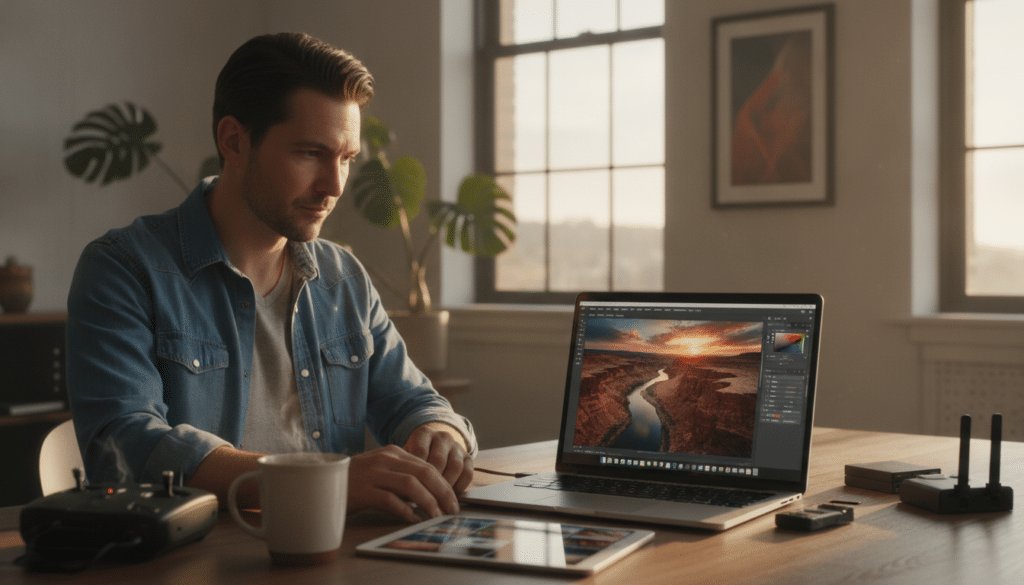
Als Drohnenfotograf stehst du vor der Herausforderung, atemberaubende Luftaufnahmen zu erstellen, die sich von der Masse abheben. Die Nachbearbeitung in Adobe Lightroom ist dabei ein entscheidender Schritt, um das volle Potenzial deiner Bilder auszuschöpfen und professionelle Ergebnisse zu erzielen, die dein Publikum fesseln.
Das sind die beliebtesten Drohne Produkte




Lightroom als zentrale Drehscheibe für Drohnenfotografie
Adobe Lightroom Classic und Lightroom (Cloud-basiert) sind die Branchenstandards für Bildbearbeitung und -verwaltung. Für Drohnenfotografen bieten sie leistungsstarke Werkzeuge, um selbst komplexe Dateien wie RAW-Aufnahmen von Drohnen effizient zu organisieren, zu bearbeiten und zu präsentieren. Die Möglichkeit, globale Anpassungen vorzunehmen, lokale Korrekturen anzuwenden und mit Presets zu arbeiten, macht Lightroom zu einem unverzichtbaren Werkzeug im Workflow jedes ambitionierten Drohnenpiloten.
Import und Organisation deiner Drohnenaufnahmen
Der erste Schritt zur perfekten Drohnenaufnahme ist eine strukturierte Organisation. Lightroom ermöglicht es dir, deine Bilder direkt von der Speicherkarte deiner Drohne zu importieren und gleichzeitig zu katalogisieren. Dies ist besonders wichtig, da Drohnen oft eine große Menge an Bildern produzieren.
- Stichworte und Metadaten: Nutze Stichworte, um deine Aufnahmen nach Ort, Wetterbedingungen, Art des Motivs (z. B. Landschaft, Architektur, Event) oder Aufnahmedatum zu kategorisieren. Füge Metadaten wie Aufnahmedatum, Kameramodell und GPS-Daten hinzu, um deine Bilder leichter wiederzufinden.
- Sammlungen: Erstelle thematische Sammlungen, um deine besten Aufnahmen für spezifische Projekte oder Präsentationen zu bündeln. Dies erleichtert die Auswahl und den Export deiner finalen Bilder.
- RAW-Dateien: Drohnen liefern oft hochqualitative RAW-Dateien, die mehr Bearbeitungsspielraum bieten als JPEGs. Lightroom unterstützt eine breite Palette von Kamera-RAW-Formaten und ermöglicht es dir, das Maximum aus diesen vielseitigen Dateien herauszuholen.
Grundlegende Bearbeitungswerkzeuge für Drohnenbilder
Die grundlegenden Werkzeuge in Lightroom sind entscheidend, um das Beste aus deinen Luftaufnahmen herauszuholen. Die Balance zwischen Belichtung, Kontrast und Farbe ist hierbei zentral.
Belichtungskorrektur und Kontrast
- Belichtung: Passe die Gesamtbelichtung an, um unter- oder überbelichtete Bereiche auszugleichen. Bei Drohnenaufnahmen ist es oft hilfreich, einen leicht unterbelichteten Ausgangspunkt zu haben, um Zeichnung in den Lichtern zu bewahren.
- Kontrast: Erhöhe oder verringere den Kontrast, um deinen Bildern mehr Tiefe und Dramatik zu verleihen. Vorsicht vor übermäßigem Kontrast, der Details in den Schatten oder Lichtern verschwinden lassen kann.
- Lichter und Schatten: Diese Regler sind Gold wert für Drohnenfotografie. Mit ihnen kannst du Details in sehr hellen oder sehr dunklen Bereichen wiederherstellen, ohne das gesamte Bild zu beeinträchtigen. Oftmals können hier beeindruckende Verbesserungen erzielt werden, insbesondere bei Bildern mit hohen Kontrastunterschieden wie Sonnenuntergängen oder Landschaften.
- Weißabgleich: Korrigiere Farbstiche, um natürliche Farben zu erzielen. Ein korrekter Weißabgleich ist essentiell, um die Atmosphäre deiner Aufnahme korrekt wiederzugeben.
Farbbearbeitung und Sättigung
Die Farben deiner Drohnenaufnahmen können durch atmosphärische Bedingungen wie Dunst oder Licht beeinflusst werden. Lightroom bietet umfangreiche Möglichkeiten zur Farbkorrektur.
- Dynamik und Sättigung: Nutze die Regler für Dynamik und Sättigung, um Farben lebendiger zu gestalten. Die Dynamik ist hier oft die bessere Wahl, da sie selektiver arbeitet und die Hauttöne schont, falls Menschen im Bild sind.
- HSL (Farbton, Sättigung, Luminanz): Dieses Modul erlaubt dir, spezifische Farbbereiche zu isolieren und deren Farbton, Sättigung und Helligkeit individuell anzupassen. Dies ist ideal, um z. B. das Blau des Himmels zu intensivieren oder das Grün von Wäldern hervorzuheben.
Erweiterte Bearbeitungstechniken für Drohnenbilder
Neben den grundlegenden Werkzeugen bietet Lightroom fortschrittliche Funktionen, die deine Drohnenfotografie auf ein neues Level heben können.
Korrektur von Objektivverzerrungen und atmosphärischer Dunst
Drohnenobjektive können, wie alle Objektive, leichte Verzerrungen und chromatische Aberrationen aufweisen. Auch atmosphärische Effekte wie Dunst können die Bildqualität mindern.
- Objektivkorrekturen: Aktiviere die automatischen Profilkorrekturen in Lightroom. Das Programm erkennt das verwendete Objektiv und wendet automatisch Korrekturen für Verzeichnung und chromatische Aberrationen an. Dies ist besonders wichtig bei Weitwinkelaufnahmen, die Drohnen oft machen.
- Klarheit und Dunst entfernen: Der Regler für Klarheit kann verwendet werden, um Textur und Details zu verstärken. Mit dem Werkzeug „Dunst entfernen“ (Dehaze) kannst du gezielt Dunst reduzieren, was besonders bei Aufnahmen über Wasser oder in bergigen Regionen sehr effektiv ist. Vorsicht ist jedoch geboten, da eine zu starke Anwendung das Bild unnatürlich aussehen lassen kann.
Lokale Anpassungen und Maskierungswerkzeuge
Oftmals musst du nur bestimmte Bereiche deines Bildes bearbeiten. Hier kommen die leistungsstarken Maskierungswerkzeuge von Lightroom ins Spiel.
- Verlaufsfilter und Radialfilter: Diese Filter ermöglichen es dir, sanfte Übergänge bei Anpassungen zu erzeugen. Der Verlaufsfilter eignet sich hervorragend, um den Himmel abzudunkeln oder den Vordergrund aufzuhellen. Der Radialfilter kann genutzt werden, um den Fokus auf ein bestimmtes Objekt zu lenken oder einen Vignettierungseffekt zu erzeugen.
- Pinselwerkzeug: Mit dem Pinsel kannst du gezielt Bereiche auswählen und Helligkeit, Kontrast, Farbe oder Schärfe anpassen. Dies ist ideal, um z. B. einzelne Gebäude hervorzuheben oder störende Elemente zu korrigieren.
- KI-basierte Masken: Moderne Lightroom-Versionen bieten KI-gestützte Masken, die automatisch Himmel, Motive oder Hintergründe erkennen und auswählen. Dies spart enorm Zeit bei komplexen Maskierungsaufgaben.
Schärfen und Rauschreduzierung
Drohnenbilder können je nach Lichtverhältnissen und ISO-Einstellung feinkörnig oder verrauscht sein.
- Schärfen: Wende Schärfe gezielt an, um Details hervorzuheben, ohne harte Kanten oder Artefakte zu erzeugen. Nutze die Maskierung, um nur Kanten zu schärfen und flächige Bereiche unberührt zu lassen.
- Rauschreduzierung: Reduziere digitales Rauschen, insbesondere bei Aufnahmen bei schlechten Lichtverhältnissen oder hohen ISO-Werten. Lightroom bietet separate Regler für Luminanz- und Farbrauschen. Eine zu starke Rauschreduzierung kann jedoch zu Detailverlust führen, daher ist ein ausgewogener Ansatz wichtig.
Fortgeschrittene Techniken für visuell ansprechende Drohnenfotos
Um deinen Drohnenbildern einen einzigartigen Charakter zu verleihen, kannst du fortgeschrittene Techniken nutzen, die in Lightroom verfügbar sind.
Arbeiten mit Presets und virtuellen Kopien
- Presets: Nutze vorgefertigte Presets, um schnell einen bestimmten Look zu erzielen, oder erstelle deine eigenen Presets aus deinen Lieblingsbearbeitungen. Dies beschleunigt deinen Workflow erheblich.
- Virtuelle Kopien: Erstelle mehrere virtuelle Kopien eines Bildes, um verschiedene Bearbeitungsstile auszuprobieren, ohne das Originalbild zu verändern.
HDR- und Panoramabearbeitung
Drohnen eignen sich hervorragend für HDR-Aufnahmen und Panoramen. Lightroom bietet integrierte Werkzeuge dafür.
- HDR-Zusammenführung: Kombiniere mehrere Aufnahmen mit unterschiedlicher Belichtung zu einem einzigen Bild mit erweitertem Dynamikumfang. Dies ist ideal, um Details sowohl in den hellen als auch in den dunklen Bereichen eines Motivs zu erhalten.
- Panorama-Zusammenführung: Füge mehrere überlappende Aufnahmen zu einem nahtlosen Panorama zusammen. Lightroom korrigiert dabei automatisch die Perspektive und Nahtstellen.
Lightroom-Workflow-Übersicht für Drohnenfotografen
Ein optimierter Workflow spart Zeit und liefert konsistent hochwertige Ergebnisse. Hier ist eine typische Vorgehensweise für Drohnenfotografen:
| Schritt | Beschreibung | Wichtigkeit für Drohnenfotografie |
|---|---|---|
| 1. Import & Organisation | Bilder von der Drohne importieren, mit Stichworten und Metadaten versehen, in Sammlungen organisieren. | Sehr hoch: Schnelles Auffinden und Verwalten großer Bildmengen. |
| 2. Grundlegende Anpassungen | Belichtung, Kontrast, Lichter, Schatten und Weißabgleich optimieren. | Hoch: Schaffung einer soliden Basis für weitere Bearbeitung. |
| 3. Farbkorrektur | Dynamik, Sättigung und HSL-Anpassungen vornehmen, um Farben zum Leben zu erwecken. | Hoch: Beeinflusst die Stimmung und Atmosphäre des Bildes maßgeblich. |
| 4. Objektivkorrekturen & Dunst | Verzeichnung und chromatische Aberrationen korrigieren, Dunst reduzieren. | Mittel bis Hoch: Je nach Objektiv und Aufnahmebedingungen. |
| 5. Lokale Korrekturen | Verlaufs-/Radialfilter oder Pinsel für gezielte Anpassungen nutzen. | Hoch: Verfeinerung spezifischer Bildbereiche. |
| 6. Schärfen & Rauschreduzierung | Details hervorheben und unerwünschtes Rauschen minimieren. | Mittel bis Hoch: Abhängig von der Bildqualität und den Aufnahmebedingungen. |
| 7. Finale Anpassungen & Export | Presets anwenden, virtuelle Kopien erstellen, Bilder für verschiedene Zwecke exportieren. | Hoch: Finalisierung des Bildes und Vorbereitung für die Veröffentlichung. |
Export und Weiterverarbeitung
Nachdem du deine Drohnenbilder perfektioniert hast, ist der Export entscheidend. Wähle die richtigen Einstellungen basierend auf dem Verwendungszweck.
- Dateiformat: Exportiere in JPEG für Web-Veröffentlichungen oder in TIFF für weitere Druckvorlagen oder Bearbeitungsschritte in anderer Software.
- Auflösung und Größe: Passe die Auflösung und Größe deinen Bedürfnissen an, sei es für soziale Medien, eine Website oder einen Druck.
- Farbprofil: Verwende das sRGB-Farbprofil für die Web-Nutzung und Adobe RGB oder ProPhoto RGB für den professionellen Druck.
Das sind die neuesten Drohne Produkte mit der besten Bewertung


FAQ – Häufig gestellte Fragen zu Lightroom für Drohnenfotografen
Wie kann ich die hohe Anzahl von Drohnenbildern am besten organisieren?
Die Organisation beginnt mit einem konsequenten Import-Workflow. Nutze Stichworte, die spezifisch für Drohnenaufnahmen sind (z. B. Flugroute, Wetterverhältnisse, Flughöhe), und erstelle intelligente Sammlungen, die diese Kriterien erfüllen. Regelmäßiges Bewerten und Auswählen der besten Aufnahmen direkt nach dem Import hilft ebenfalls, die Menge zu reduzieren.
Welche Rolle spielt die RAW-Verarbeitung für Drohnenfotografen in Lightroom?
Die RAW-Verarbeitung ist für Drohnenfotografen von immenser Bedeutung. RAW-Dateien enthalten alle Bildinformationen, die vom Sensor erfasst wurden, was einen viel größeren Spielraum für Anpassungen bei Belichtung, Farben, Schatten und Lichtern bietet, ohne Qualitätsverluste zu erleiden. Dies ist besonders wichtig, um Details in kontrastreichen Luftaufnahmen zu erhalten.
Wie gehe ich mit dem typischen Dunst oder der atmosphärischen Perspektive in Drohnenbildern um?
Der Dunst lässt sich effektiv mit dem „Dunst entfernen“ (Dehaze)-Regler in Lightroom reduzieren. Beginne mit kleinen Schritten, um ein unnatürliches Aussehen zu vermeiden. Ergänzend können globale Anpassungen wie eine leichte Erhöhung der Klarheit oder lokale Korrekturen mit dem Radialfilter helfen, die Tiefe und Klarheit zurückzugewinnen.
Kann Lightroom mir helfen, meine Drohnenbilder schärfer zu machen?
Ja, Lightroom bietet umfangreiche Schärfungs- und Rauschreduzierungsfunktionen. Nutze den Schärfen-Regler in Kombination mit der Maskierungsfunktion, um nur die Kanten zu schärfen und Detailverlust in flächigen Bereichen zu vermeiden. Bei Bedarf kann auch die Rauschreduzierung angewendet werden, um körnige Bilder zu glätten, wobei darauf geachtet werden sollte, nicht zu viele Details zu opfern.
Wie kann ich die Farbwiedergabe von Drohnenbildern verbessern, die durch atmosphärische Bedingungen beeinflusst wurden?
Der Weißabgleich und die HSL-Werkzeuge (Farbton, Sättigung, Luminanz) sind hier entscheidend. Korrigiere den Weißabgleich, um einen neutralen Ausgangspunkt zu schaffen. Anschließend kannst du mit dem HSL-Panel spezifische Farben wie das Blau des Himmels oder das Grün der Landschaft intensivieren oder deren Ton ändern, um die gewünschte Atmosphäre zu erzielen.
Sind HDR- und Panorama-Aufnahmen mit Drohnen in Lightroom sinnvoll?
Absolut. Lightroom verfügt über integrierte Funktionen zum Zusammenführen von Belichtungsreihen (HDR) und zur Erstellung von Panoramen. Diese Werkzeuge sind ideal, um den begrenzten Dynamikumfang mancher Drohnenkameras zu erweitern oder beeindruckende Weitwinkelaufnahmen zu erstellen, die weit über das Sichtfeld eines einzelnen Fotos hinausgehen.
Wie nutze ich lokale Anpassungen, um den Fokus in meinen Drohnenbildern zu lenken?
Lokale Anpassungen mit dem Verlaufsfilter, Radialfilter oder dem Pinselwerkzeug sind hierfür prädestiniert. Du kannst beispielsweise den Himmel abdunkeln, um ihn dramatischer zu gestalten, ein Motiv gezielt aufhellen oder Kontrast hinzufügen, um es vom Hintergrund abzuheben. Auch eine leichte Vignettierung mit dem Radialfilter kann den Blick auf das zentrale Element lenken.


