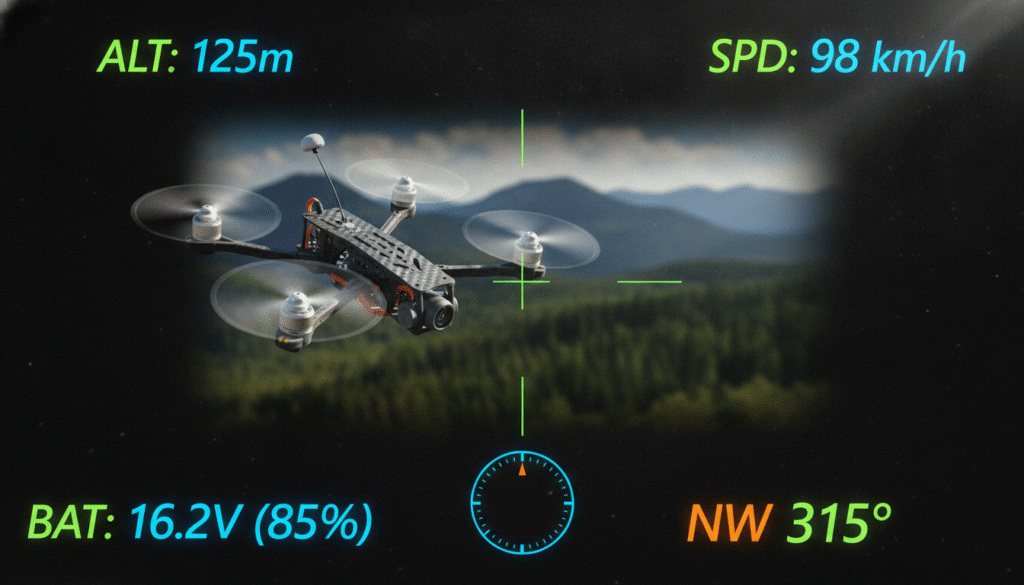
Möchtest du dein FPV-Drohnenerlebnis revolutionieren und alle wichtigen Flugdaten direkt im Blick behalten? Das Einrichten des On-Screen Display (OSD) ist entscheidend, um deine Leistung zu optimieren und potenzielle Probleme frühzeitig zu erkennen. Ohne ein korrekt konfiguriertes OSD navigierst du im Blindflug, verpasst kritische Informationen und riskierst deine Ausrüstung.
Das sind die beliebtesten FPV Drohnen Produkte



Was ist OSD bei FPV-Drohnen und warum ist es unerlässlich?
Das On-Screen Display (OSD) ist eine Softwarefunktion, die es dir ermöglicht, wichtige Telemetriedaten direkt in dein FPV-Videobild einzublenden. Diese Informationen werden von der Flight-Control-Software (wie Betaflight, iNav oder ArduPilot) über das Videosignal an deine Videobrille oder deinen Monitor gesendet. Ohne ein OSD siehst du lediglich das reine Kamerabild, was für ein präzises und sicheres Fluggefühl bei FPV-Drohnen, insbesondere bei schnellen Manövern oder komplexen Flugmanövern, oft nicht ausreicht.
Die Relevanz eines gut konfigurierten OSDs lässt sich nicht hoch genug einschätzen. Es liefert dir unverzichtbare Daten, die für:
- Flugparameter: Spannung der LiPo-Akkus, Stromverbrauch, RSSI (Signalstärke), Latenz, Flugmodus, Höhe, Geschwindigkeit und Gimbal-Informationen.
- Navigation: Kompassrichtung, GPS-Koordinaten, Distanz zum Startpunkt (Home Point) und zurücklegende Distanz.
- Systemstatus: Warnmeldungen bei niedrigem Akku, Signalverlust oder technischen Problemen.
- Tuning und Fehlerbehebung: Direkte Einsicht in Sensorwerte und Regelparameter während des Fluges zur Analyse des Flugverhaltens.
Ein leistungsfähiges OSD ist somit das digitale Cockpit deiner FPV-Drohne und eine Grundvoraussetzung für fortgeschrittene Piloten, Rennfahrer und Drohnenfotografen, die ihre Leistung maximieren und ihre Drohne sicher im Griff behalten wollen.
Kernkomponenten eines FPV-OSD-Systems
Das OSD-System einer FPV-Drohne setzt sich aus mehreren technologisch miteinander verbundenen Komponenten zusammen, die nahtlos zusammenarbeiten müssen, um dir die gewünschten Informationen anzuzeigen:
- Flight Controller (FC): Das Herzstück jeder modernen FPV-Drohne. Der FC sammelt Daten von allen Sensoren (IMU, Barometer, GPS, Stromsensor etc.) und ist für die Steuerung der Motoren zuständig. Er bereitet die Telemetriedaten für die OSD-Darstellung auf und sendet sie an den Video-Transmitter. Populäre FC-Firmwares sind Betaflight, ArduPilot und iNav.
- On-Screen Display (OSD) Modul/Chip: In vielen modernen Flight Controllern ist der OSD-Chip bereits integriert (z.B. über FCs mit einem OSD-Chip wie dem AT7456E). Bei älteren oder einfacheren Setups kann ein separates OSD-Modul notwendig sein, das zwischen Flight Controller und Video-Transmitter geschaltet wird. Dieses Modul nimmt die Telemetriedaten vom FC entgegen und „malt“ die OSD-Grafiken über das Kamerabild.
- FPV-Kamera: Die Kamera liefert das Videosignal, das vom OSD-Chip überlagert wird. Die Qualität der Kamera beeinflusst direkt die Klarheit und Bildrate des angezeigten OSDs.
- Video-Transmitter (VTX): Der VTX empfängt das mit dem OSD-Overlay versehene Videosignal vom FC oder OSD-Modul und sendet es drahtlos an deine Videobrille. Die Übertragungsleistung und Frequenz des VTX beeinflussen die Reichweite und Stabilität des Videosignals, inklusive des OSDs.
- Videobrille oder Monitor: Deine Empfangseinheit, die das Videosignal vom VTX empfängt und das komplette Bild mit den OSD-Elementen darstellt.
- Batterieüberwachung: Oftmals wird ein Stromsensor (Current Sensor) auf dem Power Distribution Board (PDB) oder direkt am FC integriert, um den Stromverbrauch und damit den Akkuzustand präzise zu messen.
Anleitung: OSD-Einrichtung Schritt für Schritt
Die Einrichtung des OSDs kann je nach verwendeter Flight-Control-Software und Hardware leicht variieren. Im Folgenden findest du eine allgemeine Anleitung, die sich primär auf die weit verbreitete Betaflight-Konfiguration bezieht.
Schritt 1: Software-Installation und Anschluss
Stelle sicher, dass du die aktuelle Version der Konfigurationssoftware (z.B. Betaflight Configurator) auf deinem Computer installiert hast. Verbinde deine FPV-Drohne über USB mit deinem Computer. Achte darauf, dass die Drohne mit Strom versorgt wird (oftmals reicht die USB-Verbindung, aber für manche Konfigurationen kann auch der LiPo-Akku angeschlossen sein).
Schritt 2: Verbindung zur Flight Control herstellen
Öffne den Betaflight Configurator und wähle den richtigen COM-Port für deine Drohne aus. Klicke dann auf „Verbinden“. Wenn die Verbindung erfolgreich ist, siehst du verschiedene Menüpunkte auf der linken Seite.
Schritt 3: Den OSD-Tab finden
Navigiere im Betaflight Configurator zum Menüpunkt „OSD“. Hier findest du alle Einstellungen, die du zur Konfiguration deines On-Screen Displays vornehmen kannst.
Schritt 4: OSD-Elemente auswählen und anordnen
Im OSD-Tab siehst du eine Vorschau des OSD-Layouts und eine Liste aller verfügbaren Elemente, die du ein- und ausblenden kannst. Typische Elemente sind:
- Profil-Namen: Zeigt den Namen des aktuellen Flugmodus.
- Akku-Spannung (V): Aktuelle Spannung des LiPo-Akkus.
- Akku-Prozentsatz (%): Geschätzter verbleibender Akkustand.
- Stromverbrauch (A): Aktueller Strom, der vom Akku gezogen wird.
- Flugzeit (min:sec): Abgelaufene Flugzeit.
- Höhe (m/ft): Aktuelle Flughöhe über dem Startpunkt oder Meeresspiegel (abhängig von GPS und Barometer).
- Geschwindigkeit (km/h / mph): Aktuelle horizontale Fluggeschwindigkeit.
- RSS-Signal (dBm oder %): Stärke des Funkempfangs zum Sender.
- Variometer (m/s / ft/s): Steig- oder Sinkgeschwindigkeit.
- Kompass (°) / Horizont-Anzeige: Anzeige der Himmelsrichtung und eine einfache Horizontlinie.
- Alarmmeldungen: Warnungen für niedrige Akkuspannung, Signalverlust etc.
- Anzahl der Satelliten (GPS): Anzahl der empfangenen GPS-Signale.
- Flugmodus-Anzeige: Zeigt den aktuell aktiven Flugmodus an (z.B. Angle, Horizon, Acro).
Du kannst die Position jedes Elements per Drag-and-Drop auf der Vorschau anpassen. Beachte, dass du nicht zu viele Elemente anzeigen solltest, da dies das Sichtfeld einschränken kann. Wähle nur die für dich wichtigsten Informationen aus. Speichere deine Änderungen mit dem „Speichern“ oder „Schreiben“ Button.
Schritt 5: Konfiguration spezifischer Funktionen
Einige OSD-Elemente erfordern zusätzliche Konfigurationen:
- Akku-Warnungen: Stelle hier die Schwellenwerte für die Alarmierung bei niedriger Spannung ein, um deinen Akku zu schützen.
- Schriftart: Bei einigen FCs kannst du die OSD-Schriftart auswählen und hochladen.
- Video-Format: Stelle sicher, dass das Videoformat (PAL oder NTSC) mit deiner Kamera und deinem Empfänger übereinstimmt.
Schritt 6: Testflug und Feinabstimmung
Nachdem du deine Einstellungen vorgenommen hast, sichere sie und trenne die Drohne vom Computer. Schließe den Akku an und überprüfe in deiner Videobrille, ob alle gewünschten Informationen korrekt angezeigt werden. Mache einen kurzen Testflug in einer sicheren Umgebung, um die Lesbarkeit und Nützlichkeit des OSDs zu bewerten. Passe bei Bedarf die Positionen oder die Auswahl der Elemente weiter an.
Häufige Probleme und deren Lösungen
Trotz sorgfältiger Einrichtung können Probleme mit dem OSD auftreten. Hier sind einige der häufigsten:
- Keine OSD-Anzeige: Überprüfe alle Kabelverbindungen zwischen FC, OSD-Modul (falls vorhanden) und VTX. Stelle sicher, dass der OSD-Chip in der FC aktiviert ist (oftmals über die CLI – Command Line Interface – oder im Konfigurator). Vergewissere dich, dass das Videoformat (PAL/NTSC) korrekt eingestellt ist.
- Flackerndes oder verzerrtes OSD: Dies kann auf ein instabiles Videosignal zurückzuführen sein. Überprüfe die Antennen des VTX und des Empfängers. Teste eine andere Frequenz oder einen anderen Kanal am VTX. Manchmal kann auch ein defekter VTX oder eine schlecht abgeschirmte FC die Ursache sein.
- Falsche oder fehlende Telemetriedaten: Stelle sicher, dass die entsprechenden Sensoren (Stromsensor, GPS etc.) korrekt an den FC angeschlossen und in der Firmware aktiviert sind. Überprüfe die Konfiguration im OSD-Tab, ob die anzuzeigenden Daten auch tatsächlich aktiviert sind. Bei GPS-Daten kann es helfen, die Konfiguration der GPS-Modulparameter im Konfigurator zu überprüfen.
- OSD-Elemente sind abgeschnitten: Passe die Positionen der OSD-Elemente im Konfigurator an. Manche Videobrillen haben auch eigene Einstellungen zur Bildbereichsanpassung (Lens Distortion Correction).
Fortgeschrittene OSD-Konfigurationen und Tipps
Für ambitionierte Piloten gibt es weitere Möglichkeiten, das OSD zu optimieren:
- Eigene OSD-Logos: Bei vielen FCs kannst du ein eigenes Logo hochladen, das beim Start der Drohne kurz angezeigt wird.
- OSD-Profile: Manche Firmware-Versionen erlauben das Erstellen mehrerer OSD-Profile, die du über einen Schalter am Sender wechseln kannst. Dies ist nützlich, wenn du für verschiedene Flugstile (z.B. Racen vs. Freestyle) unterschiedliche Informationen benötigst.
- Blackbox-Aufzeichnung: Wenn deine FC eine Blackbox-Funktion unterstützt, kannst du die Flugdaten parallel aufzeichnen und später detailliert analysieren. Das OSD kann dir während des Fluges einen ersten Überblick über kritische Parameter geben.
- PID-Tuning über OSD: Mit bestimmten Konfigurationen kannst du sogar einige PID-Regler-Parameter direkt über dein OSD und den Sender anpassen, was das Tuning unterwegs erheblich erleichtert.
OSD-Parameter Übersicht
| Kategorie | Beschreibung | Beispiele für Elemente | Relevanz für FPV-Piloten |
|---|---|---|---|
| Akku-Management | Überwachung des Stromflusses und des Ladestands des Akkus. | Spannung (V), Prozentsatz (%), Strom (A), Zellenspannung | Verhindert Tiefentladung, optimiert Flugzeit, vermeidet Schaden. |
| Flugstatus | Anzeige grundlegender Flugparameter und der aktuellen Situation. | Flugzeit, Geschwindigkeit, Höhe, Flugmodus, Variometer | Sicherheit, Leistungsanalyse, Orientierung. |
| Navigation & GPS | Informationen zur Positionierung und Orientierung, falls GPS-Modul vorhanden. | Anzahl Satelliten, Distanz zum Startpunkt, Richtungspfeil, Horizontlinie | Wiederfinden der Drohne, sichere Rückkehr, Orientierung im Raum. |
| Signal & System | Überwachung der Funkverbindung und des Zustands der Drohnenkomponenten. | RSSI (Signalstärke), VTX-Kanal/Leistung, Warnmeldungen | Stabile Steuerung, Vermeidung von Signalverlusten, Fehlererkennung. |
| Erweiterte Funktionen | Spezifische Informationen für Tuning oder spezielle Anwendungen. | Pitch/Roll/Yaw Winkel, Gimbal-Status, PID-Werte (wenn konfiguriert) | Feinabstimmung des Flugverhaltens, Diagnose, professionelle Nutzung. |
Das sind die neuesten FPV Drohnen Produkte mit der besten Bewertung


FAQ – Häufig gestellte Fragen zu OSD bei FPV-Drohnen einrichten
Was ist das Wichtigste, das ich im OSD sehen sollte?
Die wichtigsten Elemente sind die Akku-Spannung (oder der prozentuale Ladestand), die Flugzeit und die Signalstärke (RSSI). Diese geben dir sofort Auskunft über den Betriebszustand deiner Drohne und erlauben dir, fundierte Entscheidungen bezüglich der Flugdauer und der Sicherheit zu treffen.
Mein OSD flackert ständig, woran liegt das?
Flackerndes OSD deutet meist auf ein Problem mit dem Videosignal hin. Überprüfe die Verbindungen zwischen Flight Controller und Video-Transmitter. Stelle sicher, dass deine Antennen korrekt montiert und unbeschädigt sind. Versuche, einen anderen Kanal oder eine andere Frequenz am Video-Transmitter auszuwählen, um Interferenzen zu minimieren.
Ich sehe keine GPS-Informationen im OSD, obwohl ein GPS-Modul angeschlossen ist. Was kann ich tun?
Zuerst musst du sicherstellen, dass das GPS-Modul korrekt an den Flight Controller angeschlossen ist (TX/RX-Ports beachten) und dass in der Konfigurationssoftware (z.B. Betaflight Configurator) die entsprechenden seriellen Ports für GPS konfiguriert sind. Prüfe auch, ob genügend Satelliten empfangen werden können (im Freien und ohne Hindernisse). Eventuell muss auch die Firmware des GPS-Moduls aktualisiert werden.
Wie kann ich die Position der OSD-Elemente verändern?
Die Position der OSD-Elemente lässt sich meist sehr einfach im „OSD“-Tab des Konfigurators per Drag-and-Drop anpassen. Du ziehst die gewünschten Elemente mit der Maus an die gewünschte Stelle auf der Vorschaudarstellung. Vergiss nicht, die Änderungen anschließend zu speichern.
Ist es möglich, das OSD mit einem Schalter am Sender zu deaktivieren?
Ja, das ist bei den meisten modernen Flight Controllern möglich. Du kannst OSD-Profile erstellen oder einzelne OSD-Elemente bestimmten Schaltern zuordnen. So kannst du beispielsweise das OSD für eine klare Sicht während eines cinematic Shots ausschalten und es für das Racing wieder aktivieren.
Welche Auswirkungen hat ein zu geringer RSSI-Wert?
Ein niedriger RSSI-Wert bedeutet, dass das Signal zwischen deinem Sender und dem Empfänger deiner Drohne schwach ist. Dies kann zu Steuerungsabbrüchen, unerwartetem Verhalten der Drohne oder sogar zum Verlust der Kontrolle führen. Es ist wichtig, den RSSI-Wert im Auge zu behalten und bei niedrigen Werten die Sendeleistung zu erhöhen, die Antennen neu auszurichten oder näher an die Drohne heranzufliegen.
Wie schütze ich meine LiPo-Akkus mit dem OSD?
Indem du die Akku-Spannung oder den prozentualen Ladestand im OSD anzeigst und eine Unterspannungs-Warnung einstellst. Viele Flight Controller erlauben es, eine Schwelle festzulegen, ab der eine visuelle oder akustische Warnung erfolgt. So vermeidest du, den Akku zu tief zu entladen, was dessen Lebensdauer erheblich verkürzt und im schlimmsten Fall zu Schäden führen kann.


